
新機能「Smart canvas」 を使ってより楽しく、シームレスに共同編集をしてみよう
だんだんと肌寒い気温になってきました。
衣替えはもうお済みでしょうか?
季節の変わり目ですが体調を崩さないように気をつけていきたいですね。
早速ですが、皆さんは Google ドキュメントで作成した書類をチームで共有して使っている方も多いのではないでしょうか。
共同の作業がより効率的にできたら良いのに、と思う場面もあるかもしれません。
そこで本日は Google の新機能「Smart canvas」をご紹介します。
仕事の効率化に繋がる便利な新機能が追加されています。
ぜひブログを読んで、業務でご活用ください。
1.Google ドキュメントで共同編集する
日々の業務の中で、Google ドキュメントを利用される方は多いと思います。
Google ドキュメントでは、共有を行うことで共同編集が可能となります。
共有の仕方は簡単で、URL を共有する、または、共有メンバーにメンバーを追加することでメンバーに通知メールが届きアクセスすることで編集が可能になります。
Google ドキュメントは、リアルタイムで編集することができるので、離れた距離での共同作業が可能となり、完成したものの修正作業も簡単に行えるため、業務効率化に繋がります。
特に、テレワークが普及し離れて作業する機会が増えた今、共同編集はとても便利な機能なのではないでしょうか。
また、Google ドキュメントはオンラインでもオフラインでも使用することができます。
Google ドキュメントはクラウドで保存されているため、リアルタイムで保存されます。
オフラインで使用している場合、オンラインになった際にデータが同期されます。
そして、Google ドキュメントでは、新機能が次々と追加されていることをご存知でしょうか。
次章では、Google ドキュメントに追加された新機能についてご紹介していきます。
2. Google の Smart canvas とは?
Smart canvas は、2021 年 5 月にアップデートが行われた、既存のサービスであるドキュメント、スプレッドシート、スライドなどに追加された新機能の名称です。
これにより、Google Workspace のアプリケーションがこれまで以上にシームレスに連携が可能になり、チームでの作業がより効率化することができます。
主に Google ドキュメント、Google スプレッドシート、Google スライドに適用される機能となります。
Smart canvas の特徴は主に 3つあります。
・スムーズに連携する
・集中して効率よく作業を進める
・アイデアを効率的に形にする
現時点で実装されていない Smart canvas の機能については、段階的にリリースされるということですが、これでまでにご紹介したような機能はすでにお使いいただけます。
今後アップデートされる機能の 1 つとして、ドキュメントを編集しながら画面サイドに、メンバーとのビデオ会議を表示させて顔を見ながら会議ができるようになりますので、よりチームでのドキュメント編集をスムーズに行っていただけます。
また、その他 Google のチャットやメールのようなコミュニケーションツールを同じタブから使えるので、物理的に離れた場所にいても、対面とほとんど変わらないコミュニケーションを取ることができます。
感染症によって、オフィス以外からリモートワークをする人も増えた中で、同僚との物理的な距離を埋められるのではないでしょうか。
では、具体的にどのような機能が追加されたのか紹介していきます。
3. Smart canvas によって追加されたドキュメントの機能紹介
Smart canvas のリリースにより、従来の Google ドキュメントに共同編集やコミュニケーションを行う上で、よりスマートな機能が追加されることとなりました。
名前の通り、「スマート」な印象を受けられる機能を紹介いたします。
・スマートチップ(@メンション、URL 貼付)
スマートチップとは、@メンションを使ってドキュメントに入力すると、ユーザーやファイル、日付、Meet の候補が表示され、コンパクトなチップとなって変換されます。
また、チップとして埋め込んだ URL を Microsoft 社の word 形式でダウンロードして変換した場合、チップではなく通常のリンクとして表示されます。

※赤枠内に埋め込まれたチップが「スマートチップ」と呼ばれます
・ファイル
ドキュメントやスプレッドシート、スライドなどのファイルを共有することができます。
ファイル名をクリックすると、ファイルの名前のスマートチップが作成されます。

・日付
日付を入力すると、自動的に会議を予約することができます。
[会議を予約] をクリックすると、カレンダーに遷移し、会議の作成ができます。

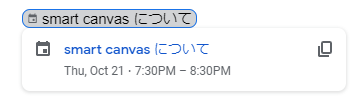
・カレンダーの予定
その日のカレンダーに登録されているカレンダーの予定をドキュメントに追加できます。
埋め込まれたチップを選択すると、Google カレンダーに遷移し、詳細を確認することができます。
・ユーザー
ドキュメントにユーザーのスマートチップを埋め込み、そのユーザーを選択してスマートチップをクリックすると、Gmail / Chat / Meet / カレンダーと連携でき、ドキュメントからすぐにコミュニケーションを取ることができます。

Gmail : メールアイコンを開くと、宛先にユーザーが自動入力され、メールの送信ができます。
Chat : 対象ユーザーとのチャット画面に遷移します。
Meet : 対象ユーザーとのビデオ会議を即時つなぎます。
カレンダー : 対象ユーザーとの予定を作成できます。
是非、新機能「Smart canvas」を駆使して、一つのファイルでできる業務の幅をさらに広げてみてはいかがでしょうか。
弊社では、Google Workspace や Cloudstep サービスの運用をサポートしているカスタマーサクセスチームがございます。
運用にあたり、ご不明な点やプランのアップグレードの検討など、お悩みの相談等ございましたら、以下のページよりお気軽にお問合せください。
皆様のお力添えができるよう、精一杯サポートいたします。